
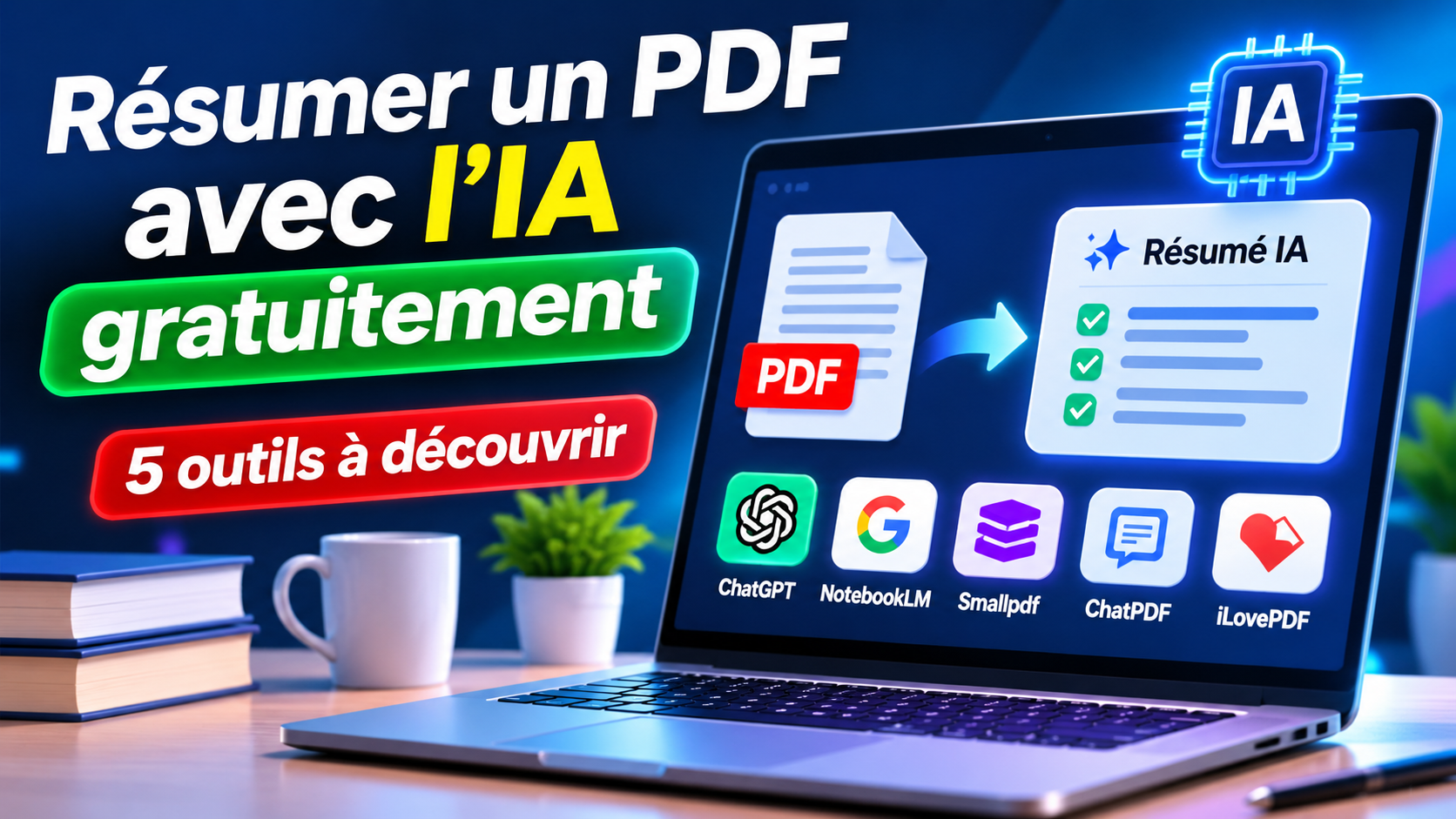
Résumer un PDF avec l’IA gratuitement : 5 outils
Vous avez un long document à lire et peu de temps pour en retenir l’essentiel ? Que ce soit un cours universitaire, un rapport professionnel, une étude ou un simple document administratif, lire chaque page peut rapidement devenir chronophage.
Heureusement, il est aujourd’hui possible de résumer un PDF avec l’IA gratuitement grâce à plusieurs outils capables d’analyser un document, d’en extraire les idées principales et de produire une synthèse structurée en quelques instants.
Mais quelle intelligence artificielle choisir ? ChatGPT, NotebookLM, Smallpdf, ChatPDF ou iLovePDF ? Chaque solution possède ses propres fonctionnalités et ses limites.
Dans ce guide, nous allons découvrir cinq outils pour résumer des fichiers PDF, expliquer comment les utiliser et présenter leurs principales différences afin de vous aider à choisir celui qui correspond le mieux à vos besoins.
Comment choisir le meilleur outil pour résumer un PDF avec l’IA gratuitement ?
Il n’existe pas un outil universellement meilleur pour tous les documents. Le bon choix dépend notamment de la longueur du PDF, du type de résumé recherché et de la possibilité de vérifier les informations dans le document original.
Voici un aperçu des cinq solutions à considérer.
| Outil | Utilisation principale | Accès gratuit |
|---|---|---|
| ChatGPT | Résumer et expliquer un document | Oui, avec limites |
| NotebookLM | Analyser des documents et retrouver les sources | Oui, avec limites |
| Smallpdf | Résumer rapidement un PDF en ligne | Gratuit à essayer |
| ChatPDF | Poser des questions sur un document | Oui, avec limites |
| iLovePDF | Générer des résumés de différentes longueurs | Disponibilité limitée selon les fonctions |
Les fonctionnalités et les quotas gratuits peuvent évoluer. Consultez toujours les conditions affichées sur les sites officiels avant d’utiliser un service.
1. ChatGPT : résumer et comprendre un PDF
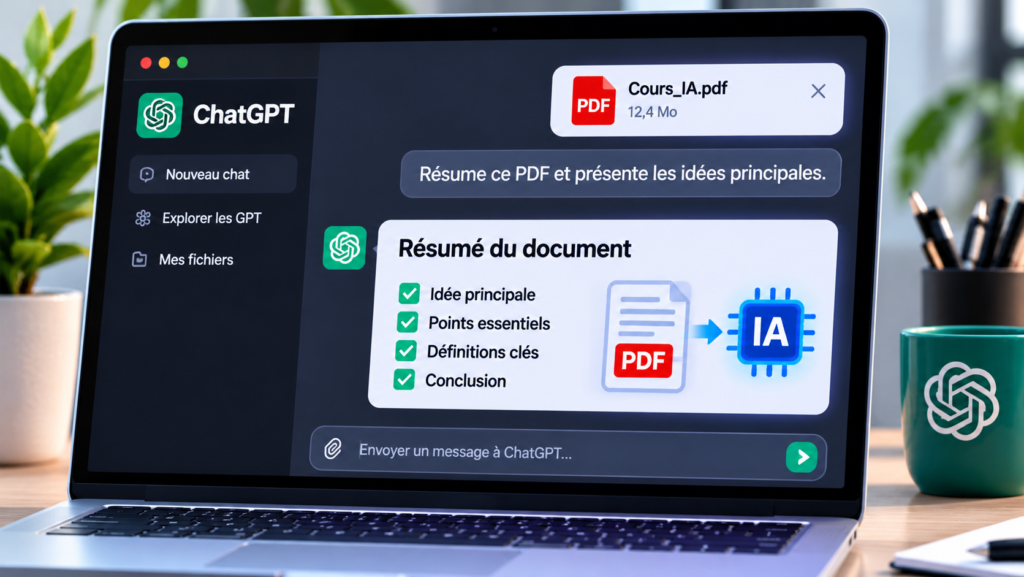
ChatGPT est une solution polyvalente pour analyser un document PDF. Il permet notamment de demander un résumé général, d’expliquer certains passages ou d’extraire des informations précises à partir d’un fichier importé.
Son principal avantage est la possibilité de personnaliser le résultat. Au lieu de demander uniquement un résumé, vous pouvez préciser le niveau de détail, le style et la structure souhaités.
Comment résumer un PDF avec ChatGPT ?
- Ouvrez ChatGPT.
- Connectez-vous à votre compte.
- Cliquez sur le bouton d’ajout de fichier.
- Importez votre document PDF.
- Demandez à ChatGPT de résumer le contenu.
- Précisez les informations que vous souhaitez retrouver dans le résumé.
Vous pouvez, par exemple, demander un résumé chapitre par chapitre, une liste des idées principales ou une fiche de révision.
Exemple de prompt à utiliser :
Analyse le fichier PDF joint et rédige un résumé structuré en français. Présente l’idée principale, les points essentiels de chaque section, les définitions importantes et les conclusions. Ne supprime pas les informations indispensables et n’ajoute aucune information qui ne figure pas dans le document original.
Avantages :
- Résumés personnalisables selon vos besoins.
- Possibilité de poser des questions complémentaires.
- Utile pour comprendre des passages complexes.
- Prise en charge de l’importation de fichiers dans l’offre gratuite, avec des limites d’utilisation.
Limites :
- Les importations de fichiers sont soumises à des quotas.
- La qualité du résultat dépend de la lisibilité et de la structure du document.
- Certaines informations peuvent être oubliées ou reformulées incorrectement.
Pour découvrir d’autres solutions similaires, consultez également notre guide des meilleures alternatives gratuites à ChatGPT Plus.
2. NotebookLM : idéal pour étudier et analyser des documents
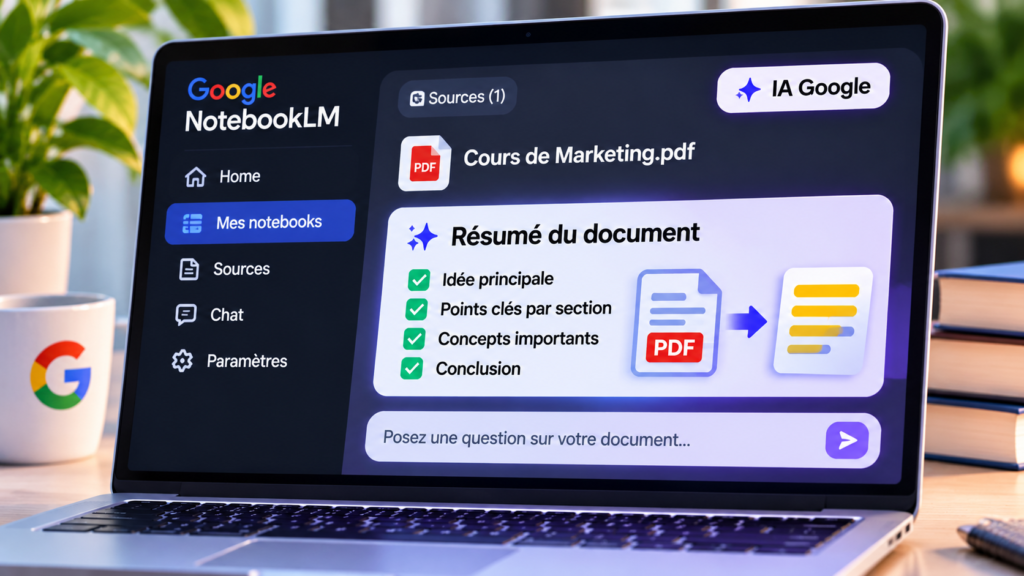
NotebookLM est un outil de Google conçu pour travailler à partir de documents et d’autres sources d’information.
Vous pouvez importer un fichier PDF, poser des questions sur son contenu et demander des synthèses adaptées à votre objectif. L’un de ses intérêts est de pouvoir relier les réponses aux sources utilisées, ce qui facilite la vérification des informations.
Il est particulièrement intéressant pour les étudiants, les chercheurs et les personnes qui travaillent avec plusieurs documents.
Comment résumer un PDF avec NotebookLM ?
- Accédez à NotebookLM.
- Connectez-vous avec votre compte Google.
- Créez un nouveau notebook.
- Cliquez sur l’option permettant d’ajouter une source.
- Importez votre fichier PDF.
- Demandez un résumé ou posez une question précise sur le document.
Vous pouvez également demander une synthèse d’un chapitre particulier ou comparer plusieurs informations présentes dans vos sources.
Avantages :
- Prise en charge des fichiers PDF.
- Possibilité d’utiliser plusieurs sources dans un même notebook.
- Réponses liées aux documents importés.
- Pratique pour les recherches et les révisions.
Limites :
- Nécessite généralement un compte Google.
- Les quotas d’utilisation dépendent de l’offre.
- L’interface et certaines fonctionnalités peuvent évoluer.
NotebookLM est un choix intéressant lorsque vous ne souhaitez pas seulement obtenir un résumé, mais également retrouver les informations importantes dans les documents d’origine.
3. Smallpdf : résumer un PDF directement en ligne
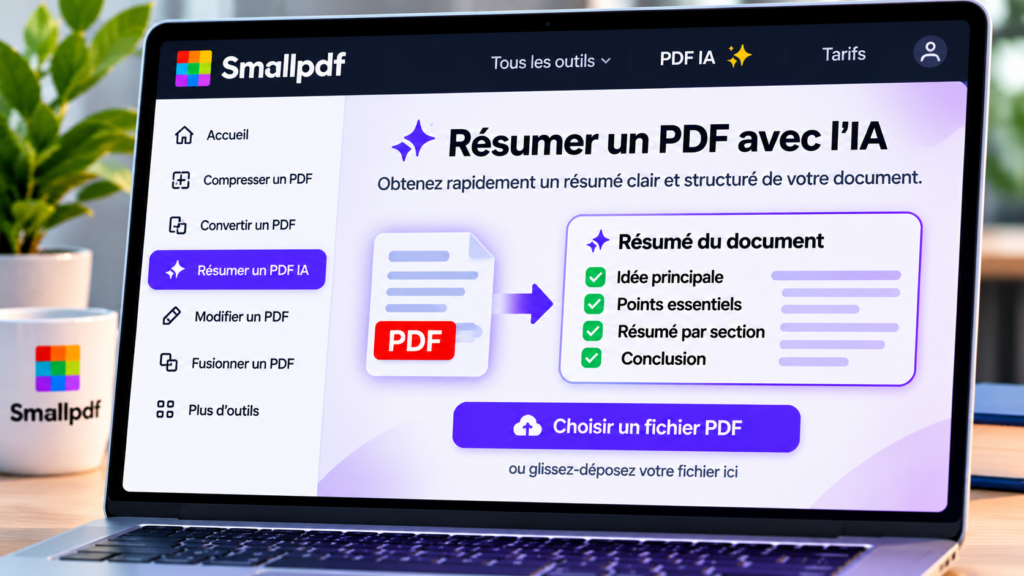
Smallpdf propose un outil de résumé PDF basé sur l’intelligence artificielle. Il permet d’importer un document et d’obtenir une synthèse de son contenu sans devoir installer un logiciel.
La plateforme prend également en charge plusieurs formats de documents, ce qui peut être utile lorsque vos fichiers ne sont pas tous au format PDF.
Comment utiliser Smallpdf ?
- Ouvrez l’outil PDF Summarizer de Smallpdf.
- Importez votre fichier.
- Attendez le traitement du document.
- Consultez le résumé généré.
- Utilisez les questions suggérées ou le chat pour approfondir certains passages.
Smallpdf présente également des possibilités de résumé de documents numérisés et de questions complémentaires sur le contenu.
Avantages :
- Utilisation directement dans le navigateur.
- Interface simple à prendre en main.
- Prise en charge de plusieurs formats.
- Possibilité d’approfondir le résumé avec des questions.
Limites :
- Certaines utilisations peuvent être soumises à des restrictions.
- Les fonctionnalités disponibles peuvent varier selon l’offre.
- Il faut vérifier les informations importantes dans le document original.
Smallpdf peut convenir aux personnes qui recherchent une solution rapide pour obtenir les idées principales d’un fichier sans configurer un espace de travail complexe.
4. ChatPDF : poser des questions directement à un PDF
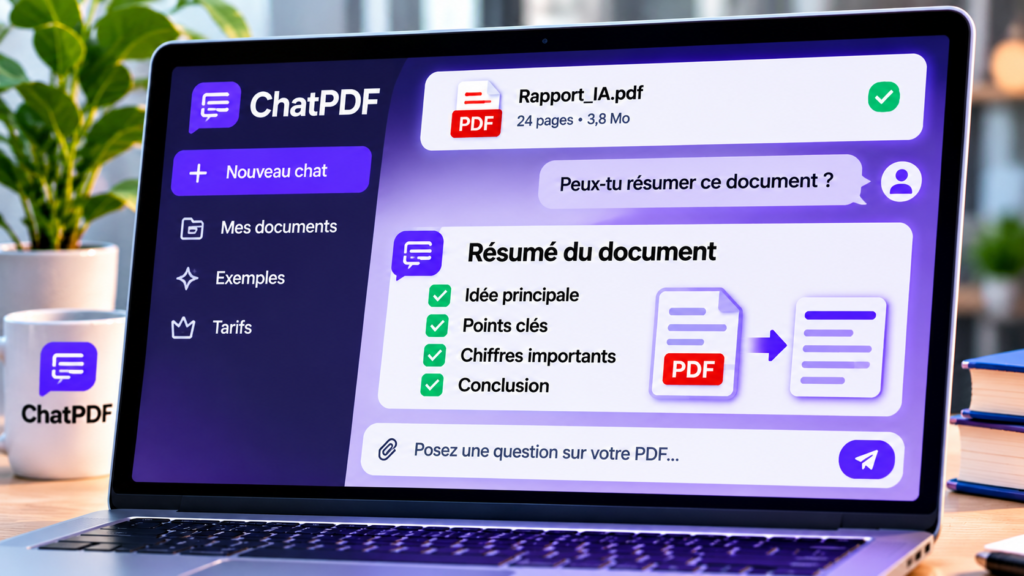
ChatPDF adopte une approche différente du simple résumé automatique. Son objectif est de permettre à l’utilisateur de discuter avec un document comme s’il échangeait avec un assistant.
Après avoir importé un PDF, vous pouvez poser des questions sur son contenu et demander des explications sur des passages précis.
C’est particulièrement utile lorsque vous devez comprendre un rapport, préparer un examen ou retrouver rapidement une information dans un document volumineux.
Comment utiliser ChatPDF ?
- Rendez-vous sur ChatPDF.
- Importez votre document PDF.
- Attendez que le fichier soit analysé.
- Consultez le résumé proposé.
- Posez vos questions dans la zone de discussion.
Voici quelques exemples de questions :
- Quels sont les principaux arguments de ce document ?
- Résume le deuxième chapitre en cinq points.
- Quelles sont les conclusions de l’auteur ?
- Quelles définitions dois-je retenir ?
- Crée cinq questions pour réviser ce document.
Avantages :
- Interface orientée vers la discussion avec les documents.
- Possibilité de poser des questions précises.
- Réponses accompagnées de références au contenu du PDF.
- Offre gratuite permettant d’analyser un nombre limité de documents.
Limites :
- Le nombre de documents et certaines fonctionnalités sont limités dans l’offre gratuite.
- Les réponses doivent être vérifiées.
- Un résumé automatique ne remplace pas la lecture des passages essentiels.
ChatPDF est particulièrement intéressant si votre objectif est d’interroger un document plutôt que de produire uniquement une synthèse.
5. iLovePDF : créer un résumé avec différents niveaux de détail
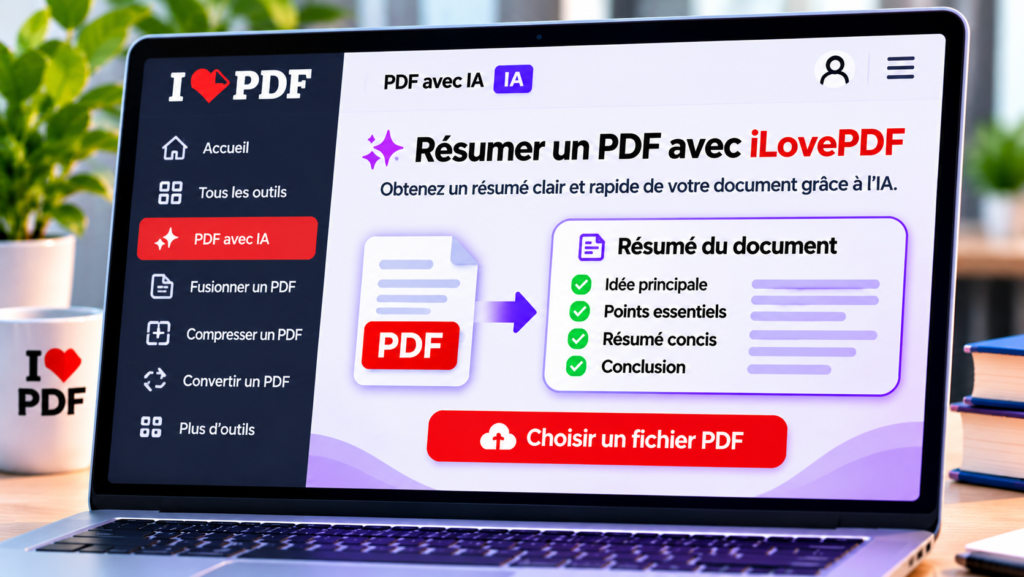
iLovePDF est connu pour ses outils de gestion et de conversion de documents PDF. La plateforme propose également une fonction de résumé assisté par intelligence artificielle.
Son intérêt est de permettre de choisir la longueur du résumé selon le besoin : court, moyen ou long.
Cela peut être utile si vous souhaitez obtenir une vue d’ensemble rapide ou une synthèse plus détaillée d’un rapport.
Comment résumer un PDF avec iLovePDF ?
- Ouvrez AI Summarizer.
- Sélectionnez votre fichier PDF.
- Choisissez la longueur du résumé.
- Sélectionnez le mode de traitement proposé.
- Lancez la génération.
- Consultez le résultat et vérifiez les informations importantes.
Avantages :
- Interface simple.
- Plusieurs longueurs de résumé.
- Outil intégré à une plateforme spécialisée dans les PDF.
- Adapté aux rapports, essais et documents de travail.
Limites :
- Certaines options peuvent nécessiter des crédits IA.
- La disponibilité des fonctions dépend de l’offre.
- Les résultats doivent être comparés au document source.
Tableau comparatif : quelle IA choisir pour résumer un PDF ?
Le tableau suivant résume les usages principaux de chaque solution. Il ne constitue pas un classement issu d’un test comparatif réalisé sur un même fichier.
| Outil | Point fort | Profil recommandé |
|---|---|---|
| ChatGPT | Personnalisation des résumés | Utilisateurs polyvalents |
| NotebookLM | Analyse de sources et références | Étudiants et chercheurs |
| Smallpdf | Résumé rapide en ligne | Utilisateurs occasionnels |
| ChatPDF | Questions-réponses sur un PDF | Personnes qui étudient un document |
| iLovePDF | Choix de la longueur du résumé | Utilisateurs de documents PDF |
Notre conseil : si vous souhaitez analyser plusieurs documents et retrouver les passages sources, commencez par NotebookLM. Pour un résumé personnalisable, essayez ChatGPT. Pour une utilisation ponctuelle, comparez également Smallpdf et ChatPDF.
Comment résumer un PDF de cours avec l’IA ?
Les étudiants peuvent utiliser l’intelligence artificielle pour transformer un cours volumineux en une fiche de révision plus facile à consulter.
Cependant, demander simplement « Résume ce PDF » ne produit pas toujours le résultat le plus utile. Il est préférable de préciser le type de document et les informations à conserver.
Voici une méthode simple.
Étape 1 : importer le cours
Choisissez un outil compatible avec les fichiers PDF et importez votre document.
Si le cours comporte plusieurs chapitres, vous pouvez demander une synthèse séparée pour chaque partie.
Étape 2 : demander une fiche de révision
Utilisez ce prompt :
Tu es un assistant pédagogique. Analyse ce cours PDF et transforme-le en fiche de révision structurée en français.
Organise le résultat en plusieurs parties :
- Les notions essentielles.
- Les définitions à mémoriser.
- Les dates, chiffres et formules importantes.
- Les exemples utiles.
- Les erreurs à éviter.
Termine par dix questions de révision avec leurs réponses. Utilise uniquement les informations présentes dans le document.
Étape 3 : vérifier les informations
Comparez les définitions, les chiffres et les conclusions avec le cours original. Si une information manque, demandez à l’outil d’indiquer la page ou le passage correspondant.
Étape 4 : créer des questions pour s’entraîner
Vous pouvez demander à l’IA de transformer le résumé en quiz, cartes mémoire ou questions à choix multiples.
Cette méthode permet de passer d’un simple résumé à un support de révision plus interactif.
Comment résumer un PDF long avec l’IA ?
Un document de plusieurs dizaines ou centaines de pages nécessite une approche différente d’un petit fichier.
Pour éviter de perdre des informations importantes, voici quelques conseils :
1. Commencez par un résumé global
Demandez une synthèse du document entier pour comprendre son organisation et ses principaux thèmes.
2. Travaillez chapitre par chapitre
Si le document est très long, demandez des résumés séparés pour chaque chapitre ou section.
3. Demandez une synthèse finale
Une fois les différentes parties résumées, demandez à l’outil de regrouper les idées principales dans un résumé général.
4. Vérifiez les informations essentielles
Les chiffres, les dates, les noms propres et les conclusions doivent être comparés au PDF original.
Cette méthode est particulièrement utile pour les rapports professionnels, les mémoires universitaires et les documents de recherche.
Peut-on résumer un PDF scanné avec l’IA ?
Oui, mais cela dépend de la manière dont le document a été créé.
Un PDF classique contient généralement du texte sélectionnable. Un PDF scanné peut, au contraire, être constitué principalement d’images de pages.
Dans ce deuxième cas, l’outil doit être capable de reconnaître le texte grâce à une technologie appelée OCR, ou reconnaissance optique de caractères.
Avant d’importer le document, vérifiez si vous pouvez sélectionner une phrase avec votre souris ou votre doigt.
- Si le texte est sélectionnable, le traitement est généralement plus simple.
- Si chaque page est une image, une étape de reconnaissance OCR peut être nécessaire.
- Si le document est flou ou mal numérisé, les erreurs de reconnaissance peuvent affecter le résumé.
Pour obtenir un résultat plus fiable, utilisez un fichier de bonne qualité et vérifiez les passages importants après le traitement.
Comment obtenir un meilleur résumé avec ChatGPT ou une autre IA ?
La qualité du résultat dépend beaucoup de la manière dont vous formulez votre demande.
Un prompt trop vague peut produire une synthèse trop courte ou oublier des détails importants.
Voici cinq conseils pratiques :
- Indiquez le public visé : étudiant, professionnel ou débutant.
- Précisez la longueur souhaitée.
- Demandez de conserver les définitions et les chiffres.
- Demandez une organisation par chapitre.
- Exigez que les informations non vérifiables soient signalées.
Vous pouvez découvrir d’autres exemples dans notre guide des prompts ChatGPT gratuits à copier-coller.
Les limites à connaître avant de résumer un PDF avec l’IA
Même si les outils de résumé PDF permettent de gagner du temps, ils ne sont pas infaillibles.
Les erreurs de compréhension
Une IA peut mal interpréter une phrase, confondre deux notions ou simplifier excessivement une explication.
Les informations oubliées
Un résumé très court peut supprimer des conditions, des exceptions ou des détails essentiels.
Les tableaux et les graphiques
Les documents contenant des tableaux complexes, des schémas ou des graphiques peuvent nécessiter une vérification supplémentaire.
Les limites des offres gratuites
Les outils peuvent limiter le nombre de fichiers, la taille des documents, les questions ou les fonctionnalités disponibles.
La confidentialité des documents
Évitez d’importer des documents confidentiels, des données personnelles ou des informations professionnelles sensibles sans avoir vérifié les conditions de traitement et la politique de confidentialité du service utilisé.
Notre recommandation : utilisez le résumé comme un point de départ. Pour une décision importante, un travail universitaire ou un document professionnel, consultez toujours le fichier original.
FAQ : questions fréquentes sur le résumé de PDF avec l’IA
Quelle est la meilleure IA gratuite pour résumer un PDF ?
Le choix dépend de votre besoin. NotebookLM est intéressant pour travailler avec des sources et retrouver les passages pertinents. ChatGPT permet de personnaliser les résumés. Smallpdf et ChatPDF proposent des expériences plus directement orientées vers les documents PDF.
Peut-on résumer un PDF gratuitement sans créer de compte ?
Certaines plateformes permettent d’essayer leur outil sans inscription, selon les conditions en vigueur. Smallpdf présente notamment son outil de résumé comme accessible sans inscription. Vérifiez toutefois les limites affichées au moment de l’utilisation.
ChatGPT peut-il résumer un fichier PDF ?
Oui. ChatGPT prend en charge l’importation de fichiers et peut résumer leur contenu, répondre à des questions et extraire des informations. Les utilisateurs gratuits sont soumis à des limites spécifiques de téléchargement.
Quelle IA utiliser pour résumer un PDF de cours ?
NotebookLM et ChatGPT sont deux options intéressantes. Vous pouvez leur demander de produire une fiche de révision, d’extraire les définitions importantes et de créer des questions pour vous entraîner.
Comment résumer un PDF de 100 pages ?
Commencez par demander un aperçu global, puis travaillez chapitre par chapitre. Demandez ensuite une synthèse finale qui rassemble les idées essentielles sans répéter les mêmes informations.
L’IA peut-elle résumer un PDF en français ?
Oui. Les outils présentés permettent de demander une réponse en français. Pour obtenir un résultat cohérent, précisez toujours la langue souhaitée dans votre instruction.
Peut-on transformer un PDF en fiche de révision avec l’IA ?
Oui. Il suffit de demander à l’outil d’extraire les notions essentielles, les définitions, les exemples et les questions de révision. Vérifiez ensuite la fiche avec le document original.
Conclusion : quel outil choisir pour résumer un PDF gratuitement ?
Résumer un PDF avec l’intelligence artificielle peut faire gagner un temps considérable, que vous soyez étudiant, chercheur, entrepreneur ou professionnel.
Les cinq outils présentés répondent à des besoins différents :
- ChatGPT pour personnaliser les résumés et approfondir les explications.
- NotebookLM pour analyser des sources et retrouver les informations dans les documents.
- Smallpdf pour obtenir rapidement une synthèse en ligne.
- ChatPDF pour poser des questions directement à un PDF.
- iLovePDF pour choisir la longueur du résumé.
Avant de choisir, prenez en compte les limites gratuites, la confidentialité des fichiers et la qualité des réponses.
Enfin, gardez à l’esprit qu’un résumé généré par l’IA doit toujours être vérifié à partir du document original. L’objectif n’est pas de remplacer complètement la lecture, mais de mieux organiser les informations et de gagner du temps.