

Comment utiliser les projets ChatGPT ? Guide complet avec exemples
Vous cherchez à savoir comment utiliser les projets ChatGPT pour mieux organiser votre travail ? Si vous utilisez ChatGPT pour plusieurs activités, vous avez peut-être du mal à retrouver vos conversations, vos documents et les informations importantes liées à chaque tâche. À mesure que les échanges se multiplient, garder un espace organisé devient essentiel.
C’est précisément le problème que les projets ChatGPT permettent de résoudre. Cette fonctionnalité vous donne la possibilité de regrouper vos conversations, vos fichiers et vos instructions dans un même espace, afin de travailler sur un sujet sans devoir repartir de zéro à chaque nouvelle discussion.
Que vous soyez étudiant, créateur de contenu, entrepreneur ou professionnel, vous pouvez utiliser les projets pour organiser vos recherches, préparer des documents, développer une idée ou suivre un travail sur plusieurs semaines.
Mais comment fonctionnent réellement les projets ChatGPT ? Comment en créer un, ajouter des fichiers et configurer les instructions pour obtenir des réponses plus adaptées à vos besoins ?
Dans ce guide, nous allons découvrir chaque étape à travers des explications simples et des exemples concrets, afin que vous puissiez utiliser cette fonctionnalité efficacement.
1. Qu’est-ce qu’un projet ChatGPT et comment fonctionne-t-il ?

Un projet ChatGPT est un espace de travail conçu pour regrouper toutes les informations liées à une même activité. Au lieu de disperser vos échanges dans plusieurs conversations indépendantes, vous pouvez réunir vos discussions, vos documents et vos consignes dans un seul environnement.
L’intérêt de cette organisation est de permettre à ChatGPT de s’appuyer sur le contexte du projet pour répondre à vos nouvelles demandes. Vous pouvez ainsi poursuivre un travail commencé précédemment, analyser plusieurs documents ou développer une idée sans devoir rappeler systématiquement toutes les informations importantes.
Les principaux éléments d’un projet ChatGPT
Chaque projet peut réunir plusieurs éléments complémentaires :
- Les conversations : vous pouvez créer plusieurs discussions autour d’un même objectif, par exemple une conversation pour la recherche, une autre pour la rédaction et une troisième pour l’analyse des résultats.
- Les fichiers : vous pouvez importer des documents de référence, comme des PDF, des feuilles de calcul, des documents texte ou des images, afin que ChatGPT puisse les utiliser dans ses réponses.
- Les instructions du projet : elles permettent de définir des consignes spécifiques, comme le rôle que ChatGPT doit adopter, le style de rédaction à respecter ou la manière de présenter les résultats.
- Le contexte du projet : ChatGPT peut utiliser les conversations et les ressources associées au projet pour mieux comprendre vos demandes et maintenir une certaine continuité dans votre travail.
Quelle est la différence entre un projet et une conversation classique ?
Une conversation classique est généralement organisée autour d’un échange précis. Un projet, en revanche, peut contenir plusieurs conversations qui partagent un même contexte et des ressources communes.
Prenons un exemple : vous souhaitez créer un site web. Dans une conversation classique, vous pourriez demander à ChatGPT de vous aider à choisir un nom, puis ouvrir une autre discussion pour préparer le contenu et une troisième pour travailler sur le référencement.
Avec un projet, vous pouvez regrouper ces différentes discussions dans un espace consacré à votre site web, ajouter vos documents de référence et définir des instructions communes. ChatGPT dispose ainsi d’un contexte organisé pour vous accompagner dans les différentes étapes.
| Conversation classique | Projet ChatGPT |
|---|---|
| Échange centré sur une discussion | Espace regroupant plusieurs discussions |
| Contexte principalement lié à la conversation | Contexte partagé à partir des ressources du projet |
| Organisation limitée des documents liés au travail | Fichiers regroupés dans un même espace |
| Instructions générales de personnalisation | Instructions spécifiques au projet |
Il faut toutefois retenir qu’un projet ne garantit pas que ChatGPT retrouvera automatiquement chaque détail de toutes vos anciennes discussions. Le contexte utilisé dépend notamment des paramètres de mémoire du projet et des fonctionnalités disponibles sur votre compte.
En résumé : les projets ChatGPT sont particulièrement utiles lorsque vous travaillez sur un sujet qui nécessite plusieurs conversations, des documents de référence et des consignes réutilisables. Ils permettent de mieux organiser vos activités et de conserver un contexte de travail cohérent.
Comment utiliser les projets ChatGPT au quotidien ?
L’un des principaux avantages des projets ChatGPT est de pouvoir travailler sur un même sujet sans disperser les informations dans plusieurs conversations. Au lieu de répéter le contexte à chaque échange, vous disposez d’un espace organisé dans lequel vous retrouvez vos documents, vos consignes et vos discussions précédentes.
Selon le Centre d’aide officiel d’OpenAI consacré aux projets ChatGPT, cette fonctionnalité permet de regrouper les conversations, les fichiers et les instructions afin de conserver un contexte commun pour les activités qui se poursuivent dans le temps.
Cette organisation devient particulièrement intéressante lorsque vous utilisez régulièrement ChatGPT pour des tâches qui nécessitent plusieurs étapes. Elle vous permet de gagner du temps, de mieux structurer vos idées et de conserver une continuité dans votre travail.
Voici les principaux avantages de cette fonctionnalité.
Gagner du temps et éviter de répéter les mêmes informations
Lorsque vous utilisez une conversation classique, vous devez parfois rappeler à ChatGPT le contexte de votre travail, vos objectifs ou certaines consignes importantes.
Avec un projet, vous pouvez regrouper ces informations au même endroit. ChatGPT peut alors s’appuyer sur les fichiers et les conversations disponibles dans cet espace pour mieux comprendre vos nouvelles demandes.
C’est particulièrement pratique pour les activités qui évoluent sur plusieurs jours ou plusieurs semaines, comme la préparation d’un rapport, la rédaction d’un dossier ou le suivi d’un projet professionnel.
Organiser plusieurs tâches dans un seul espace
Un projet peut contenir plusieurs conversations consacrées à des tâches différentes, tout en conservant un objectif commun.
Par exemple, pour préparer le lancement d’une entreprise, vous pouvez créer des discussions distinctes pour :
- Étudier le marché et identifier les concurrents.
- Définir les caractéristiques du produit ou du service.
- Préparer un business plan.
- Élaborer une stratégie marketing.
- Organiser les prochaines étapes du lancement.
Vous évitez ainsi de mélanger toutes vos demandes dans une seule conversation, tout en gardant les différents échanges regroupés dans le même espace de travail.
Travailler à partir de vos propres documents
Les projets permettent d’ajouter des fichiers de référence que ChatGPT peut utiliser pour répondre à vos questions.
Vous pouvez, par exemple, importer un PDF, un document de travail ou un tableau contenant des données, puis demander à l’assistant d’en extraire les informations importantes, de comparer certains éléments ou de préparer une synthèse.
Cette possibilité est utile lorsque vous souhaitez obtenir des réponses fondées sur vos propres documents plutôt que de fournir le même contenu à chaque nouvelle discussion.
Obtenir des réponses plus cohérentes grâce aux instructions
Chaque projet peut disposer de ses propres instructions. Vous pouvez y préciser le rôle que ChatGPT doit adopter, le ton à employer, le niveau de détail attendu ou encore la structure souhaitée pour ses réponses.
Imaginons que vous utilisiez un projet pour rédiger des articles en français. Vous pouvez demander à ChatGPT d’adopter un style naturel et professionnel, d’éviter les répétitions, de structurer les textes avec des titres pertinents et de privilégier les explications concrètes.
Ces consignes restent associées au projet et permettent de conserver une méthode de travail cohérente d’une conversation à l’autre.
Reprendre son travail sur différents appareils
Vous pouvez commencer à travailler sur un projet depuis votre ordinateur, puis retrouver cet espace depuis votre téléphone lorsque vous souhaitez poursuivre une tâche ou consulter un document.
Cette continuité est particulièrement utile lorsque vous alternez entre plusieurs appareils au cours de la journée.
Quelques exemples d’utilisation au quotidien
Les projets ne sont pas réservés aux professionnels. Ils peuvent également servir dans les études, la création de contenu ou l’organisation personnelle.
| Profil | Exemple de projet | Utilisation possible |
|---|---|---|
| Étudiant | Révisions et préparation aux examens | Regrouper les cours, créer des fiches et générer des exercices |
| Rédacteur web | Création de contenu | Préparer des articles, organiser les idées et conserver une ligne éditoriale |
| Entrepreneur | Lancement d’une activité | Étudier le marché, préparer un business plan et organiser les tâches |
| Professionnel | Gestion d’un dossier | Analyser des documents, rédiger des synthèses et suivre les étapes |
| Créateur de contenu | Stratégie éditoriale | Préparer des publications et planifier les contenus |
Pour découvrir d’autres exemples professionnels, vous pouvez consulter le guide officiel Using projects in ChatGPT publié par OpenAI Academy.
Si vous utilisez ChatGPT pour produire des textes ou trouver des idées, vous pouvez également consulter notre sélection des 100 meilleurs prompts ChatGPT gratuits, qui peut vous aider à formuler des demandes plus précises dans vos projets.
En définitive, les projets ChatGPT sont surtout utiles lorsque vous souhaitez transformer une série de conversations ponctuelles en un véritable espace de travail organisé. Leur intérêt dépend toutefois de votre manière de travailler et de la façon dont vous préparez vos fichiers et vos instructions.
3. Comment créer un projet ChatGPT étape par étape ?
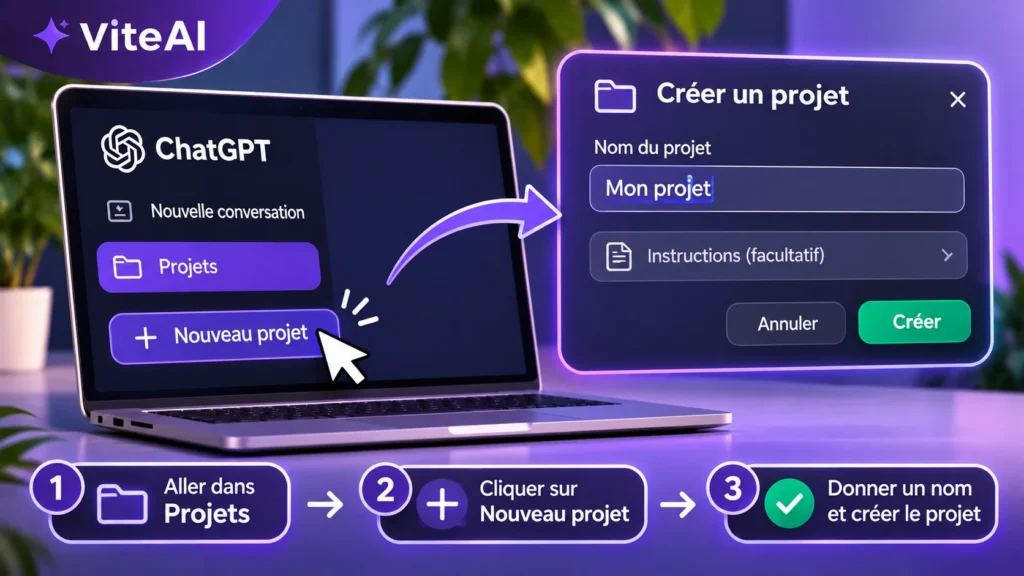
Créer un projet dans ChatGPT ne nécessite aucune compétence technique particulière. En quelques étapes, vous pouvez préparer un espace de travail, lui donner un nom et commencer à y regrouper les informations nécessaires à votre activité.
Voici comment procéder.
Étape 1 : Accéder à ChatGPT
Commencez par ouvrir ChatGPT depuis votre navigateur ou votre application mobile, puis connectez-vous à votre compte.
Une fois sur l’interface principale, ouvrez la barre latérale pour accéder à vos conversations et à vos projets.
Étape 2 : Créer un nouveau projet
Dans la barre latérale, recherchez l’option « Nouveau projet » (New project), puis sélectionnez-la.
ChatGPT vous proposera de créer un nouvel espace de travail. Cette option permet de commencer un projet indépendant de vos conversations habituelles.
Étape 3 : Choisir un nom et personnaliser le projet
Après avoir sélectionné la création d’un projet, vous devez lui attribuer un nom. Choisissez une appellation simple et suffisamment précise pour identifier rapidement son objectif.
Vous pouvez également sélectionner une icône et une couleur afin de retrouver plus facilement votre projet dans la barre latérale.
Voici quelques exemples de noms adaptés à différents besoins :
| Objectif | Nom du projet |
|---|---|
| Rédaction web | Création de contenu SEO |
| Études | Préparation aux examens |
| Entrepreneuriat | Lancement de mon entreprise |
| Marketing | Stratégie marketing digital |
| Apprentissage | Formation en intelligence artificielle |
Évitez les noms trop généraux comme « Travail » ou « Divers ». Un nom précis facilite l’organisation lorsque vous utilisez plusieurs projets.
Étape 4 : Accéder à votre nouvel espace de travail
Une fois le projet créé, il apparaît dans la barre latérale de ChatGPT. Sélectionnez son nom pour ouvrir son espace de travail.
Vous pouvez alors commencer une nouvelle conversation directement dans le projet. Les discussions créées dans cet espace seront associées au contexte du projet.
À ce stade, vous disposez déjà d’un espace dédié. Cependant, pour obtenir des réponses réellement adaptées à votre objectif, il est préférable de ne pas vous arrêter à sa création : vous pouvez également lui ajouter des documents et des instructions spécifiques.
Étape 5 : Préparer le projet avant de commencer
Avant de lancer vos premières demandes, prenez quelques instants pour définir ce que vous souhaitez accomplir.
Par exemple, si vous créez un projet consacré à la rédaction d’articles, vous pouvez préparer les éléments suivants :
- Le sujet général du site ou de l’activité.
- Le public auquel les contenus sont destinés.
- Le style rédactionnel souhaité.
- Les documents de référence utiles.
- Les objectifs à atteindre.
Cette préparation permettra de donner à ChatGPT un contexte plus clair pour les prochaines étapes.
À retenir : la création d’un projet constitue seulement le point de départ. Son utilité dépend surtout des informations, des fichiers et des instructions que vous allez y ajouter.
Pour consulter les étapes et les possibilités de création dans leur version officielle, vous pouvez également vous référer au guide des projets dans ChatGPT publié par OpenAI.
4. Comment ajouter des fichiers et des instructions à un projet ChatGPT ?

Après avoir créé votre projet, l’étape suivante consiste à lui fournir les informations nécessaires pour obtenir des réponses plus pertinentes. Vous pouvez notamment importer vos documents de référence et définir des instructions qui précisent la manière dont ChatGPT doit travailler dans cet espace.
Ces deux éléments jouent des rôles complémentaires : les fichiers apportent des informations sur votre sujet, tandis que les instructions expliquent à ChatGPT comment les utiliser et comment répondre à vos demandes.
Comment ajouter des fichiers dans un projet ChatGPT ?
ChatGPT permet d’ajouter différents types de documents à un projet, notamment des PDF, des feuilles de calcul, des documents, des images ou du texte copié directement dans l’espace prévu à cet effet.
Pour importer un fichier, suivez ces étapes :
- Ouvrez le projet dans lequel vous souhaitez ajouter un document.
- Repérez la zone consacrée aux sources ou aux fichiers du projet.
- Sélectionnez l’option permettant d’ajouter un fichier.
- Choisissez le document depuis votre appareil.
- Attendez la fin de l’importation avant de commencer à l’utiliser dans une conversation.
Une fois le document ajouté, vous pouvez poser des questions directement à ChatGPT à son sujet.
Par exemple, si vous importez un rapport au format PDF, vous pouvez demander :
- Résume les idées principales de ce document.
- Identifie les points importants à retenir.
- Compare les données présentées dans les différentes sections.
- Prépare une synthèse structurée à partir de ce fichier.
L’assistant peut alors utiliser le document comme source de référence pour répondre à vos demandes, dans la mesure où son contenu est accessible et exploitable.
Quels fichiers peut-on ajouter à un projet ?
Les projets peuvent accueillir plusieurs formats de fichiers. Le choix dépend principalement de la nature de votre travail.
| Type de fichier | Exemple d’utilisation |
|---|---|
| Analyser un rapport ou résumer un cours | |
| Document texte | Consulter un brief ou un cahier des charges |
| Feuille de calcul | Examiner des tableaux et des données |
| Image | Analyser une capture d’écran ou un visuel |
| Texte copié | Ajouter des notes, des consignes ou des informations de référence |
Il est préférable d’importer uniquement les documents utiles au projet. Des fichiers bien organisés et directement liés à votre objectif facilitent le travail et évitent de mélanger des informations sans rapport entre elles.
Comment ajouter des instructions à un projet ChatGPT ?
Les instructions permettent de définir le comportement attendu de ChatGPT dans un projet donné. Vous pouvez lui indiquer le rôle qu’il doit adopter, le style de ses réponses, le niveau de détail souhaité et les règles qu’il doit respecter.
Pour les configurer :
- Ouvrez le projet concerné.
- Cliquez sur le menu des options représenté par les trois points (•••).
- Sélectionnez Paramètres du projet.
- Repérez la zone dédiée aux instructions.
- Rédigez vos consignes, puis enregistrez les modifications.
Les instructions définies à cet endroit s’appliquent uniquement au projet concerné et remplacent vos instructions personnalisées générales lorsque vous travaillez dans cet espace.
Exemple d’instructions à utiliser dans un projet
Imaginons que vous utilisiez ChatGPT pour rédiger des articles destinés à un site web français. Vous pouvez lui fournir les instructions suivantes :
Exemple à copier :
Agis comme un rédacteur web professionnel spécialisé dans la création de contenu en français. Rédige des textes naturels, clairs et approfondis, adaptés aux lecteurs débutants et intermédiaires. Évite les répétitions, les formulations artificielles et les informations non vérifiées. Structure les articles avec des titres pertinents, des paragraphes équilibrés et des exemples concrets. Privilégie la précision, la lisibilité et l’utilité pour le lecteur.
Cet exemple constitue un point de départ. Vous pouvez modifier les consignes selon votre activité : rédaction, études, marketing, programmation ou gestion d’entreprise.
Comment bien organiser les fichiers et les instructions ?
Pour obtenir de meilleurs résultats, évitez d’ajouter des documents sans réfléchir à leur utilité. Chaque fichier et chaque instruction doivent contribuer à l’objectif du projet.
Voici quelques bonnes pratiques :
- Donnez des noms explicites aux fichiers : préférez « Étude de marché 2026 » à « Document 1 ».
- Séparez les sujets différents : créez plusieurs projets lorsque les activités n’ont pas de lien direct.
- Rédigez des instructions précises : indiquez clairement le rôle, le ton et le format de réponse attendu.
- Actualisez les documents : remplacez les anciennes versions lorsqu’elles ne correspondent plus à votre travail.
- Évitez les consignes contradictoires : des instructions cohérentes facilitent l’obtention de réponses adaptées.
Combien de fichiers peut-on ajouter à un projet ChatGPT ?
Le nombre de fichiers autorisés dépend de votre formule ChatGPT. Selon les limites actuellement indiquées par OpenAI, un projet peut contenir :
| Formule ChatGPT | Nombre maximal de fichiers par projet |
|---|---|
| Gratuit | 5 fichiers |
| Go et Plus | 25 fichiers |
| Pro, Business, Enterprise et Edu | 40 fichiers |
Vous pouvez importer jusqu’à 10 fichiers simultanément. Ces limites peuvent évoluer : consultez la documentation officielle sur les projets ChatGPT pour vérifier les conditions applicables à votre compte.
En résumé : les fichiers donnent à ChatGPT les informations nécessaires pour comprendre votre travail, tandis que les instructions définissent la manière dont il doit vous accompagner. En combinant correctement ces deux éléments, vous pouvez transformer un simple espace de discussion en un environnement de travail mieux organisé et adapté à vos besoins.
5. Comment déplacer une conversation existante dans un projet ChatGPT ?

Si vous utilisez déjà ChatGPT depuis un certain temps, vous avez probablement plusieurs conversations contenant des informations utiles pour vos activités. Bonne nouvelle : vous n’êtes pas obligé de recommencer votre travail depuis le début. ChatGPT permet de déplacer certaines conversations existantes vers un projet afin de les regrouper avec les fichiers et les instructions associés.
Cette fonctionnalité est particulièrement pratique lorsque vous avez commencé un travail dans une conversation classique et que vous souhaitez désormais l’organiser dans un espace dédié.
Méthode 1 : Déplacer une conversation depuis son menu
La première méthode consiste à utiliser le menu de la conversation que vous souhaitez transférer.
Voici les étapes à suivre :
- Ouvrez ChatGPT et recherchez la conversation concernée dans votre historique.
- Cliquez sur le menu représenté par les trois points (•••) à côté de son titre.
- Sélectionnez l’option « Déplacer vers un projet » (Move to project).
- Choisissez le projet dans lequel vous souhaitez transférer la conversation.
- Ouvrez le projet pour retrouver la discussion à son nouvel emplacement.
Une fois déplacée, la conversation bénéficie des instructions et du contexte des fichiers associés au projet.
Méthode 2 : Faire glisser une conversation vers un projet
Vous pouvez également déplacer une conversation directement depuis la barre latérale, sans passer par son menu.
Pour cela :
- Repérez la conversation dans la liste de vos discussions.
- Sélectionnez-la et maintenez le clic.
- Faites-la glisser vers le projet souhaité dans la barre latérale.
- Relâchez la conversation sur le projet pour la déplacer.
Cette méthode est particulièrement pratique lorsque vous souhaitez organiser rapidement plusieurs discussions.
Que se passe-t-il après le déplacement d’une conversation ?
Lorsqu’une conversation rejoint un projet, elle n’est plus simplement une discussion indépendante dans votre historique. Elle est intégrée à l’espace de travail et peut bénéficier des instructions ainsi que du contexte des fichiers du projet.
Cela vous permet de poursuivre un échange existant tout en le reliant aux autres informations de votre activité.
Par exemple, si vous avez déjà discuté avec ChatGPT de la création d’un site web, vous pouvez déplacer cette conversation vers un projet consacré à votre site. Vous pourrez ensuite ouvrir d’autres discussions pour travailler sur le contenu, le référencement ou la stratégie éditoriale, tout en conservant les échanges associés au même projet.
Peut-on déplacer toutes les conversations vers un projet ?
Non. Certaines conversations ne sont pas éligibles au déplacement.
En particulier, les conversations créées avec un GPT ne peuvent pas être déplacées vers un projet. Si l’option « Déplacer vers un projet » n’apparaît pas dans le menu d’une discussion, cela signifie qu’elle n’est peut-être pas compatible avec cette fonctionnalité. Dans ce cas, vous pouvez simplement démarrer une nouvelle conversation directement depuis le projet.
Il faut également noter qu’une conversation temporaire ne peut pas être ajoutée directement à un projet tant qu’elle conserve ce statut.
Comment retirer une conversation d’un projet ?
Si vous souhaitez finalement replacer une discussion dans votre historique habituel, ouvrez son menu (•••), puis sélectionnez « Retirer du projet » (Remove from project) lorsque cette option est disponible.
La conversation pourra ainsi être retirée de l’espace de travail et retrouver sa place dans votre historique.
Conseil pratique : avant de déplacer une conversation, vérifiez qu’elle concerne réellement le sujet du projet. Regrouper uniquement les discussions utiles permet de conserver un espace organisé et d’éviter de mélanger des informations sans rapport.
Pour connaître les conditions et les limites de cette fonctionnalité, consultez le guide officiel des projets dans ChatGPT.
6. 5 exemples pratiques pour utiliser les projets ChatGPT

Les projets ChatGPT peuvent être utilisés dans de nombreux domaines, aussi bien pour les études que pour le travail ou les activités personnelles. Leur principal intérêt est de permettre à chaque utilisateur de créer un espace adapté à ses besoins, avec des conversations, des documents et des instructions réunis autour d’un même objectif.
Pour mieux comprendre leur utilité, voici cinq exemples concrets que vous pouvez reproduire et adapter à votre situation.
1. Créer un projet ChatGPT pour les études et les révisions
Les étudiants peuvent utiliser les projets pour organiser leurs cours et préparer leurs examens plus efficacement.
Il suffit de créer un projet pour une matière ou une formation, puis d’y ajouter les documents nécessaires : cours en PDF, notes personnelles, fiches de révision ou supports pédagogiques.
Vous pouvez ensuite demander à ChatGPT de vous aider à :
- Résumer un chapitre en mettant en évidence les notions essentielles.
- Expliquer une notion difficile avec des mots simples.
- Préparer des questions pour tester vos connaissances.
- Créer des exercices à partir de vos cours.
- Construire un programme de révision avant un examen.
Exemple de demande :
« À partir des documents ajoutés à ce projet, prépare une fiche de révision claire et structurée. Présente les définitions importantes, les concepts à retenir et cinq questions pour vérifier ma compréhension. »
L’avantage est de pouvoir conserver les ressources d’une même matière dans un espace dédié et de poursuivre les révisions dans plusieurs conversations.
2. Organiser la création de contenu et la rédaction web
Les rédacteurs, blogueurs et créateurs de contenu peuvent utiliser les projets pour centraliser leur travail éditorial.
Par exemple, vous pouvez créer un projet consacré à votre site web, puis y ajouter votre ligne éditoriale, les profils de vos lecteurs, les consignes de rédaction et les documents de référence.
Vous pouvez ensuite ouvrir différentes conversations pour effectuer des tâches complémentaires :
- Trouver des idées d’articles adaptées à votre audience.
- Préparer des plans détaillés avant la rédaction.
- Améliorer la structure et la lisibilité des textes.
- Préparer des titres et des descriptions SEO.
- Organiser les sujets et les publications à venir.
Exemple de demande :
« Agis comme un rédacteur web spécialisé dans l’intelligence artificielle. Propose dix idées d’articles destinées à un public francophone débutant. Pour chaque idée, indique l’intention de recherche, le problème auquel elle répond et un titre potentiel. »
Pour aller plus loin dans la formulation de vos demandes, vous pouvez consulter notre sélection des 100 meilleurs prompts ChatGPT en 2026.
3. Préparer le lancement d’une entreprise
Les entrepreneurs peuvent transformer un projet ChatGPT en espace de préparation et de suivi de leur activité.
Imaginons que vous souhaitiez lancer une petite entreprise. Vous pouvez créer un projet dédié, puis y importer votre étude de marché, vos notes, vos estimations de coûts et les informations concernant vos futurs produits ou services.
Plusieurs conversations peuvent ensuite être consacrées à des objectifs différents :
- Identifier les besoins des clients potentiels.
- Étudier les concurrents et les tendances du marché.
- Définir une offre commerciale.
- Préparer un business plan.
- Élaborer une stratégie de communication.
- Organiser les premières étapes du lancement.
Exemple de demande :
« À partir des documents disponibles dans ce projet, aide-moi à structurer un plan de lancement pour mon entreprise. Présente les étapes dans l’ordre, les ressources nécessaires et les principaux points qui doivent encore être vérifiés. »
Les réponses de ChatGPT peuvent servir de point de départ à votre réflexion. Pour les décisions financières, juridiques ou commerciales importantes, vérifiez toujours les informations auprès de sources compétentes.
4. Analyser des documents et préparer des rapports professionnels
Les professionnels qui travaillent régulièrement avec des documents peuvent utiliser les projets pour regrouper leurs sources et faciliter leurs analyses.
Vous pouvez, par exemple, créer un projet consacré à un dossier professionnel, puis y ajouter plusieurs rapports, tableaux ou documents de référence.
ChatGPT peut ensuite vous aider à :
- Résumer les informations essentielles de chaque document.
- Comparer plusieurs rapports.
- Identifier les différences entre deux versions.
- Extraire des données importantes.
- Préparer une synthèse destinée à une réunion.
- Structurer un rapport à partir des informations disponibles.
Exemple de demande :
« Analyse les documents disponibles dans ce projet. Prépare une synthèse organisée en trois parties : les informations principales, les différences importantes entre les documents et les points qui nécessitent une vérification supplémentaire. »
Cette méthode peut faciliter la préparation d’un dossier, à condition de vérifier les résultats et de respecter la confidentialité des documents importés.
5. Organiser un apprentissage personnel avec ChatGPT
Les projets peuvent également servir à apprendre une nouvelle compétence sur plusieurs semaines ou plusieurs mois.
Vous pouvez créer un projet consacré à un domaine précis, comme l’apprentissage du français, du développement web, du marketing digital ou de l’intelligence artificielle.
Ajoutez vos objectifs, vos ressources et votre niveau actuel, puis demandez à ChatGPT de vous accompagner avec un programme progressif.
Par exemple, vous pouvez lui demander de :
- Préparer un programme d’apprentissage adapté à votre niveau.
- Expliquer les notions difficiles étape par étape.
- Proposer des exercices pratiques.
- Corriger vos réponses et expliquer vos erreurs.
- Préparer des évaluations pour mesurer vos progrès.
Exemple de demande :
« Je souhaite apprendre les bases du référencement naturel. Prépare un programme de formation sur quatre semaines, adapté à un débutant. Pour chaque semaine, indique les notions à étudier, les exercices pratiques à réaliser et les objectifs à atteindre. »
En conservant les échanges dans le même projet, vous pouvez retrouver plus facilement les sujets étudiés et poursuivre votre apprentissage sans mélanger les informations avec d’autres activités.
Quel projet créer selon votre besoin ?
Voici un récapitulatif pour vous aider à choisir le type de projet le plus adapté à votre situation.
| Votre objectif | Projet recommandé | Ressources à ajouter |
|---|---|---|
| Réussir vos examens | Révisions et études | Cours, notes et exercices |
| Publier des articles | Création de contenu | Ligne éditoriale et documents SEO |
| Lancer une entreprise | Business et entrepreneuriat | Étude de marché et estimations |
| Préparer des rapports | Analyse documentaire | PDF, tableaux et rapports |
| Apprendre une compétence | Formation personnelle | Programme, notes et supports |
Le conseil à retenir : commencez par un objectif précis plutôt que de créer un projet trop général. Un espace consacré à une activité clairement définie sera généralement plus facile à organiser et à exploiter au quotidien.
7. Quelles sont les limites des projets ChatGPT ?

Les projets ChatGPT facilitent l’organisation du travail et permettent de conserver les informations importantes au même endroit. Cependant, cette fonctionnalité possède certaines limites qu’il est utile de connaître avant de l’utiliser pour un travail régulier ou un projet de longue durée.
1. Un nombre limité de fichiers par projet
La première limite concerne le nombre de fichiers que vous pouvez ajouter à un même projet. Cette capacité dépend de votre abonnement ChatGPT.
Voici les limites indiquées par OpenAI :
| Abonnement ChatGPT | Nombre de fichiers par projet |
|---|---|
| Free | 5 fichiers |
| Go et Plus | 25 fichiers |
| Pro, Business, Enterprise et Edu | 40 fichiers |
Vous pouvez importer jusqu’à 10 fichiers simultanément. Si vous atteignez la limite autorisée, vous devrez supprimer les fichiers devenus inutiles, regrouper plusieurs documents ou répartir votre travail dans différents projets.
Ces limites peuvent évoluer. Il est donc préférable de consulter la documentation officielle des projets ChatGPT pour vérifier les informations les plus récentes.
2. Les réponses ne sont pas toujours exactes
Même lorsqu’un projet contient des documents, des instructions détaillées et plusieurs conversations, ChatGPT peut mal interpréter une information ou produire une réponse incorrecte.
Le fait de fournir des fichiers de référence améliore le contexte disponible, mais ne garantit pas que chaque réponse sera exacte. Cela concerne particulièrement les recherches, les données chiffrées, les informations techniques et les documents professionnels.
Pour limiter les erreurs, adoptez quelques bonnes pratiques :
- Vérifiez les chiffres, les dates et les informations importantes.
- Demandez à ChatGPT de préciser le document ou le passage utilisé pour répondre.
- Comparez les informations sensibles avec leurs sources originales.
- Corrigez les instructions lorsque les réponses ne correspondent pas à vos attentes.
Un projet bien organisé améliore la qualité du travail, mais ne remplace pas votre propre vérification.
3. Le fonctionnement de la mémoire dépend des paramètres
Les projets peuvent utiliser deux modes de mémoire : la mémoire par défaut et la mémoire limitée au projet.
Avec la mémoire limitée au projet, ChatGPT peut s’appuyer sur les conversations et les fichiers présents dans ce projet, mais ne peut pas utiliser les conversations extérieures ni les souvenirs enregistrés dans votre mémoire personnelle.
La mémoire par défaut fonctionne différemment : les informations accessibles dépendent notamment de votre abonnement et des paramètres de mémoire de votre compte.
Cette distinction est importante si vous souhaitez séparer complètement vos activités. Par exemple, vous pouvez créer un projet consacré à votre travail et un autre dédié à vos études, sans nécessairement leur donner accès au même contexte.
4. Les projets partagés demandent une attention particulière
La possibilité de partager un projet est pratique pour collaborer avec d’autres personnes. Toutefois, il faut bien comprendre ce que vous partagez.
Les membres autorisés peuvent accéder aux conversations, aux fichiers et aux instructions du projet, selon leur niveau d’autorisation. Les informations ajoutées au projet peuvent donc être utilisées dans les réponses visibles par les autres membres.
Avant de partager un projet, prenez le temps de vérifier :
- Les documents et les fichiers qu’il contient.
- Les conversations qui peuvent révéler des informations confidentielles.
- Les personnes invitées et leurs autorisations.
- Le mode de partage choisi : personnes invitées uniquement ou toute personne disposant du lien.
Évitez d’ajouter des informations personnelles ou professionnelles sensibles dans un projet partagé si les autres membres n’ont pas besoin d’y accéder.
5. Certaines fonctionnalités dépendent de l’abonnement et de l’espace de travail
Tous les utilisateurs ne disposent pas nécessairement des mêmes capacités dans leurs projets. Les limites d’utilisation, le nombre de fichiers, certains outils et les options disponibles peuvent varier selon l’abonnement et les paramètres de l’espace de travail.
Dans un environnement professionnel, l’administrateur peut également désactiver certaines fonctionnalités ou limiter les possibilités de partage.
Il est donc possible que deux utilisateurs ne voient pas exactement les mêmes options, même s’ils utilisent tous les deux les projets ChatGPT.
En résumé : les projets ChatGPT sont-ils suffisants pour travailler efficacement ?
Oui, les projets ChatGPT constituent un espace de travail pratique pour organiser des conversations, conserver des documents et suivre des tâches sur la durée. Leurs limites ne les empêchent pas d’être utiles, à condition de comprendre leur fonctionnement et de les utiliser correctement.
Pour en tirer le meilleur parti, organisez vos fichiers, choisissez le mode de mémoire adapté à votre travail, protégez les informations confidentielles et vérifiez toujours les réponses importantes.
8. FAQ : les questions fréquentes sur les projets ChatGPT
Peut-on créer plusieurs projets dans ChatGPT ?
Oui. Vous pouvez créer plusieurs projets pour séparer vos différentes activités. Par exemple, vous pouvez avoir un projet pour vos études, un autre pour votre travail et un troisième pour la création de contenu.
Cette organisation vous permet de retrouver plus facilement vos conversations, vos fichiers et vos instructions sans mélanger les informations de plusieurs sujets.
Les projets ChatGPT sont-ils gratuits ?
Oui, les projets ChatGPT sont accessibles aux utilisateurs gratuits. Cependant, certaines limites, notamment le nombre de fichiers pouvant être ajoutés, varient selon l’abonnement.
Les offres payantes peuvent proposer des capacités plus importantes et des limites d’utilisation différentes.
Peut-on utiliser les projets ChatGPT sur mobile ?
Oui. Les projets sont accessibles depuis les applications mobiles ChatGPT compatibles, ainsi que depuis la version web. Vous pouvez ainsi retrouver vos espaces de travail et poursuivre vos conversations depuis différents appareils, sous réserve des fonctionnalités disponibles sur votre compte.
Peut-on ajouter un fichier PDF à un projet ChatGPT ?
Oui. Vous pouvez ajouter des documents PDF à un projet afin que ChatGPT puisse s’appuyer sur leur contenu dans vos conversations.
Cette possibilité est particulièrement utile pour résumer des documents, analyser des rapports, préparer des révisions ou retrouver rapidement des informations dans plusieurs fichiers.
Quelle est la différence entre un projet ChatGPT et une conversation classique ?
Une conversation classique correspond à un échange avec ChatGPT autour d’un sujet. Un projet, en revanche, est un espace de travail qui peut regrouper plusieurs conversations, des fichiers et des instructions spécifiques.
Si vous travaillez régulièrement sur un même sujet, le projet est généralement plus pratique pour conserver un contexte organisé.
Peut-on déplacer une conversation dans un projet existant ?
Oui. ChatGPT permet de déplacer certaines conversations existantes vers un projet. Vous pouvez généralement utiliser le menu de la conversation et choisir l’option de déplacement vers un projet.
Certaines conversations, notamment celles qui utilisent un GPT personnalisé, peuvent toutefois ne pas être compatibles avec cette fonctionnalité.
Peut-on partager un projet ChatGPT avec une autre personne ?
Oui, le partage de projets est disponible pour les comptes et les espaces de travail qui disposent de cette fonctionnalité. Il permet à plusieurs personnes de collaborer autour des mêmes fichiers, instructions et conversations, selon les autorisations accordées.
Conclusion : faut-il utiliser les projets ChatGPT ?
Les projets ChatGPT représentent une solution pratique pour mieux organiser son travail avec l’intelligence artificielle. Au lieu de multiplier les conversations sans structure, vous pouvez regrouper vos échanges, vos documents et vos instructions dans des espaces dédiés à chaque activité.
Que vous soyez étudiant, entrepreneur, rédacteur web ou simplement curieux de découvrir de nouvelles façons d’utiliser l’IA, cette fonctionnalité peut vous faire gagner du temps et vous aider à conserver un contexte de travail cohérent.
Pour commencer, inutile de créer plusieurs projets dès le départ. Choisissez un sujet sur lequel vous travaillez régulièrement, créez un espace dédié, ajoutez les documents utiles et rédigez des instructions adaptées à votre objectif.
Vous pourrez ensuite améliorer progressivement son organisation en fonction de vos besoins.
Notre conseil : commencez par un projet simple et testez différentes instructions pour découvrir comment ChatGPT peut mieux vous accompagner au quotidien.